Alles rein, was ihr produziert. In einem Rutsch.
Dateien und ganze Ordner per Drag & Drop, Designs aus Google Drive und fertige Webseiten per URL oder Sitemap. Jede Datei landet direkt im richtigen Kunden, Projekt und Abschnitt.
- Drag & Drop für Ordner
- Import aus Google Drive
- Webseiten aufnehmen
Von der Festplatte zum Kunden
So funktioniert's- 1
Ablegen
Dateien oder Ordner ins Fenster ziehen, aus Drive wählen oder eine URL eingeben.
- 2
Zuordnen
Kunde, Projekt und Abschnitt wählen. Webseiten als einzelne Assets, als ein Asset mit Seiten oder als Ordner.
- 3
Verarbeiten
Vorschauen entstehen im Hintergrund, der Stand ist live sichtbar.
Hochladen und gleich richtig einsortieren
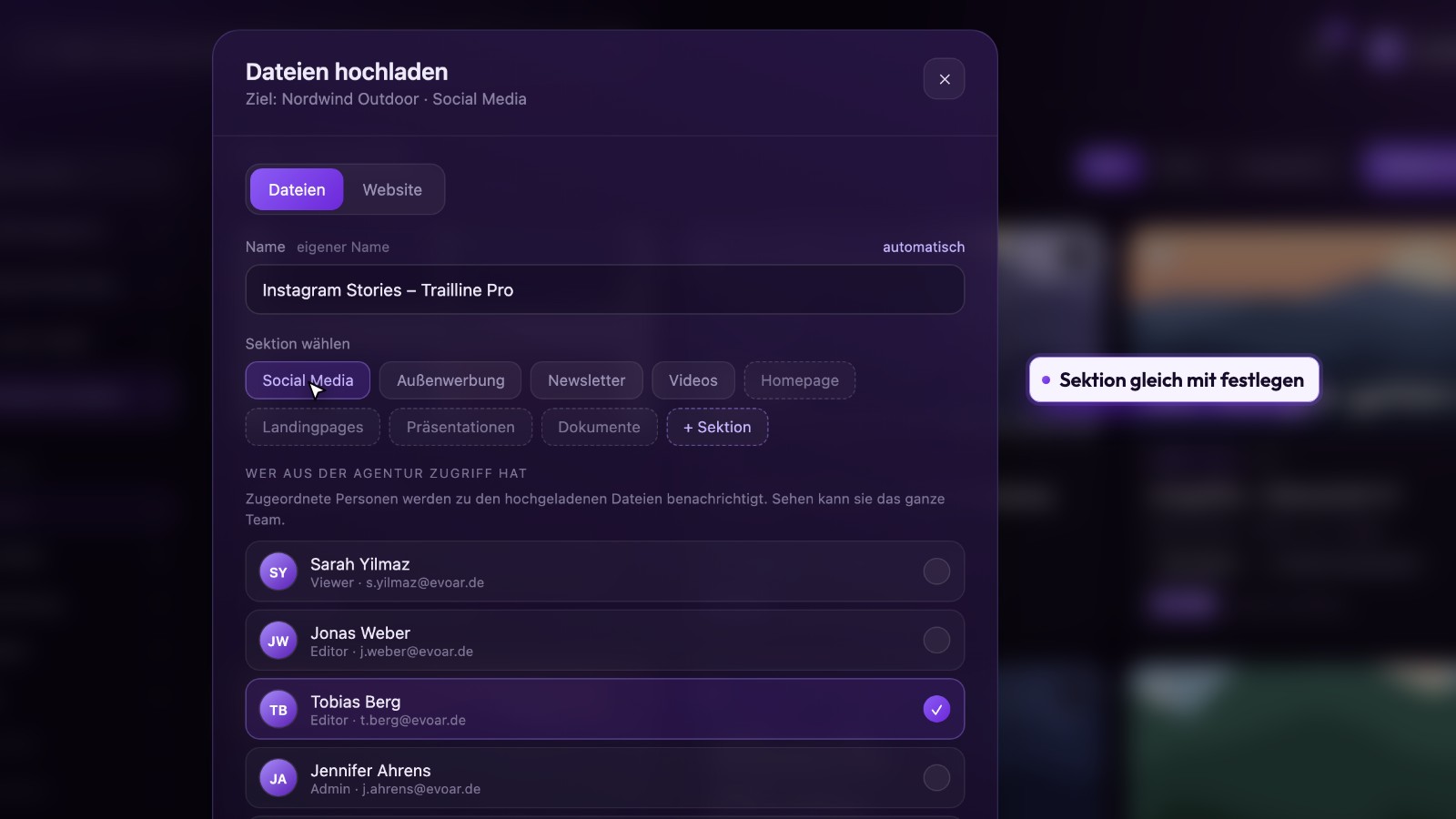
Beim Upload wählt ihr Name, Sektion und wer aus der Agentur zuständig ist. Die Datei landet sofort am richtigen Ort, und die zugeordneten Personen werden benachrichtigt.
- Sektion schon beim Upload festlegen
- Name automatisch oder selbst vergeben
- Zuständige im Team direkt zuordnen
Webseiten prüfen wie ein PDF
Gebt eine URL ein oder wählt Seiten aus der Sitemap. EVOAR Files nimmt sie in Desktop-Breite auf, und der Kunde kommentiert direkt auf der Seite.
- 01Ganze Ordner. Die Struktur bleibt erhalten.
- 02Google Drive. Der Weg von Canva nach Files.
- 03Kontingent im Blick. Warnung, bevor der Speicher des Kunden voll ist.
- nordlicht-baeckerei.de/sitemap.xml12 Seiten gefunden
- /, /filialen, /fruehstueckausgewählt · Desktop-Breite
- Ein Asset, mehrere SeitenAnlegen als
- Speicher Nordlicht18,4 von 20 GB · Warnung aktiv
Schluss mit WeTransfer und Screenshots
Vorher · NachherOhne EVOAR Files
- Dateien per WeTransfer, Links laufen ab
- Webseiten als Screenshot-Collage im PDF
- Canva-Exporte erst herunterladen, dann hochladen
- Keiner weiß, wie voll der Speicher ist
Mit EVOAR Files
- Drag & Drop direkt ins Projekt
- Webseiten per URL oder Sitemap aufgenommen
- Import direkt aus Google Drive
- Kontingent je Kunde mit Warnung
Eine Landingpage, zwölf Seiten, ein Asset
Wie eine fertige Website in die Freigabe kommt, ohne einen einzigen Screenshot.
- 1
Sitemap eingelesen
nordlicht-baeckerei.de liefert zwölf Seiten. Drei sind neu und gehören zur Kampagne.
- 2
Drei Seiten gewählt
Startseite, Filialen und Frühstück, aufgenommen in Desktop-Breite.
- 3
Kunde kommentiert
Lena setzt einen Pin auf die Öffnungszeiten der Filialseite.
Fragen zu Upload & Import
Kann ich ganze Ordner hochladen?
Ja, per Drag & Drop. Die Ordnerstruktur bleibt erhalten.
Wie kommen Canva-Designs rein?
Canva speichert in Google Drive. Von dort importiert ihr die Dateien direkt in das passende Projekt.
Wie werden Webseiten aufgenommen?
Per URL oder durch Auswahl aus der Sitemap, in Desktop-Breite. Ihr wählt, ob einzelne Assets, ein Asset mit mehreren Seiten oder ein Ordner entsteht.
Was passiert, wenn das Kontingent voll wird?
Beim Hochladen erscheint eine Warnung, sobald der Speicher des Kunden fast voll ist.